
แม้ว่ารายงานฉบับนี้จะไม่ได้ระบุว่าผู้สมัครพักอยู่สำหรับขั้นตอนต่าง ๆ ของระยะเวลาเหล่านี้ทำความเข้าใจเมื่อจะช่วยเกิดความล่าช้า
คำรับรอง ของ Odoo เป็นแอปที่รวมศูนย์ข้อมูลทั้งหมดที่นี่ข้อมูลเกี่ยวกับการอ้างอิงรวมถึงคะแนนที่ได้รับเพื่อนร่วมงานที่ได้รับการว่าจ้างและเลือกรางวัล ผู้ใช้สามารถแนะนำคนที่พวกเขารู้จักในตำแหน่งงานจากนั้นได้รับคะแนนแนะนำขณะที่คนเหล่านี้ก้าวหน้าช่องทางการสรรหา เมื่อได้รับคะแนนแนะนำที่เพียงพอแล้วแลกของรางวัล * การอ้างอิง * ใบสมัครกับ* พนักงาน , * รับสมัครงาน * และ * เว็บไซต์ * แอปพลิเคชัน ซึ่งทั้งหมดนี้จะต้อง อ้างอิง * แอปจะทำงานอย่างถูกต้องหลังจากการติดตั้ง
The only configurations needed for the Referrals application after it has been installed, are related to the rewards; everything else is pre-configured when Odoo Referrals is installed.
ผู้ใช้สามารถใช้: guilabel: "ผู้ใช้ที่แนะนำ",: guilabel: "เจ้าหน้าที่" หรือ:guilabel:* รับสมัคร * การเข้าถึง "ผู้ดูแลระบบ" ของแอปมีสิทธิ์เข้าถึง*แนะนำ*แอปพลิเคชัน เฉพาะผู้ที่มีเงื่อนไขดังต่อไปนี้:guilabel:* รับสมัคร * การเข้าถึง "ผู้ดูแลระบบ" ของแอปสามารถเข้าถึง: doc: reporting <referries / reporting> `และการกำหนดค่าเมนู สำหรับข้อมูลเพิ่มเติมเกี่ยวกับผู้ใช้และการเข้าถึงโปรดดูเหล่านี้documents::doc:/ ทั่วไป / ผู้ใช้:doc:`/ ทั่วไป / ผู้ใช้ / การเข้าถึง
ผู้ใช้สามารถใช้: guilabel: "ผู้ใช้ที่แนะนำ",: guilabel: "เจ้าหน้าที่" หรือ:guilabel:* รับสมัคร * การเข้าถึง "ผู้ดูแลระบบ" ของแอปมีสิทธิ์เข้าถึง*แนะนำ*แอปพลิเคชัน เฉพาะผู้ที่มีเงื่อนไขดังต่อไปนี้:guilabel:* รับสมัคร * การเข้าถึง "ผู้ดูแลระบบ" ของแอปสามารถเข้าถึง: doc: reporting <referries / reporting> `และการกำหนดค่าเมนู สำหรับข้อมูลเพิ่มเติมเกี่ยวกับผู้ใช้และการเข้าถึงโปรดดูเหล่านี้documents::doc:/ ทั่วไป / ผู้ใช้:doc:`/ ทั่วไป / ผู้ใช้ / การเข้าถึง
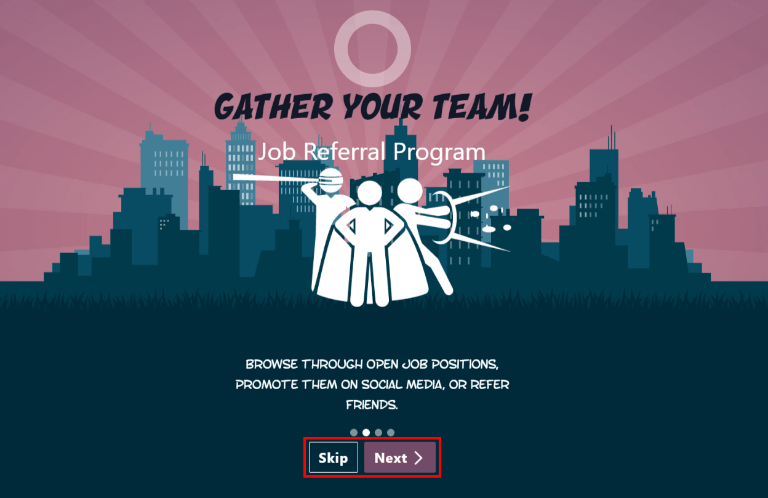
เมื่อเปิดแอปพลิเคชัน Referrals * เป็นครั้งแรก -สคริปต์ออนบอร์ดที่กำหนดค่าไว้จะปรากฏขึ้น นี่คือภาพสไลด์สี่ภาพแต่ละอธิบายส่วนต่าง ๆ ของแอปพลิเคชัน *Recommended ในที่ด้านบนของแดชบอร์ดข้อความต่อไปนี้จะปรากฏขึ้นทั้งหมดสไลด์ออนบอร์ด:: guilabel: รวบรวมทีมของคุณ! โปรแกรมแนะนำงานเบื้องหลังข้อความหลักนี้เป็นรูปภาพที่มีบางส่วนอธิบายเพิ่มเติมด้านล่างข้อความ
ภาพนิ่งปฐมนิเทศแต่ละภาพมีภาพและข้อมูลที่สอดคล้องกันแสดง หลังจากอ่านแต่ละข้อความคลิกที่: guilabel: ปุ่ม "ถัดไป"ก้าวต่อไปยังสไลด์ถัดไป
ภาพนิ่งปฐมนิเทศแต่ละภาพมีภาพและข้อมูลที่สอดคล้องกันแสดง หลังจากอ่านแต่ละข้อความคลิกที่: guilabel: ปุ่ม "ถัดไป"ก้าวต่อไปยังสไลด์ถัดไป
โอ้ ไม่นะ มีคนร้ายแฝงตัวอยู่ในเมือง ช่วยเรารับสมัครทีมซูเปอร์ฮีโร่ช่วยโลก
: guilabel: เรียกดูตำแหน่งงานว่าง โปรโมตในโซเชียลมีเดีย,หรือแนะนำเพื่อน
: guilabel:" สะสมคะแนนและแลกเป็นของขวัญที่สวยงามในร้านค้า
Compete against your colleagues to build the best justice league!
Note
สไลด์ออนบอร์ดจะปรากฏขึ้นทุกครั้งที่ใช้แอป Recommended*เปิดจนกว่าภาพนิ่งทั้งหมดจะได้รับการดูแล้ว: guilabel: "เริ่มต้นตอนนี้"ปุ่มถูกแตะแล้ว หากออกจากการปฐมนิเทศในเวลาใด ๆ หรือ: guilabel: ปุ่ม Start Now ไม่ได้แตะ, สไลด์ออนบอร์ดเมื่อเปิดแอปพลิเคชัน *Referrals จะเริ่มต้นอีกครั้ง ทันทีที่: guilabel: ปุ่ม Start Now ถูกแตะและสไลด์ออนบอร์ดจะไม่แสดงอีกต่อไปแดชบอร์ดหลักจะโหลดเมื่อ * อ้างอิง *แอปพลิเคชันเปิดตั้งแต่นั้นมา
ในช่วงเวลาของการปฐมนิเทศคุณสามารถคลิกที่: guilabel: "ข้าม" ปุ่มสิ่งนี้จะออกจากกระบวนการออนบอร์ดและโหลดแดชบอร์ดหลัก * การอ้างอิง * หาก: guilabel: หลังจากคลิก "ข้าม" สไลด์ออนบอร์ดจะไม่โหลดอีกต่อไปเปิดแอป "แนะนำ"
Note
หากผู้ใช้เคยแนะนำผู้สมัครคนใดมาก่อนเปิดแอป Referrals (หมายความว่าสไลด์ออนบอร์ดยังไม่ปรากฏก่อน),เมื่อคลิก guilabel: Start Now ในตอนท้ายของการปฐมนิเทศa:ref:`hired <อ้างอิง / hoteled> แทนที่จะไปที่แดชบอร์ดหลักหน้าจอจะแสดงออกมา
หากผู้ใช้เคยแนะนำผู้สมัครคนใดมาก่อนเปิดแอป Referrals (หมายความว่าสไลด์ออนบอร์ดยังไม่ปรากฏก่อน),เมื่อคลิก guilabel: Start Now ในตอนท้ายของการปฐมนิเทศa:ref:`hired <อ้างอิง / hoteled> แทนที่จะไปที่แดชบอร์ดหลักหน้าจอจะแสดงออกมา
สไลด์ออนบอร์ดสามารถแก้ไขได้หากต้องการ เฉพาะผู้ที่มีเงื่อนไขดังต่อไปนี้:guilabel:* รับสมัคร * สิทธิ์ผู้ดูแลระบบสำหรับการสมัครสามารถแก้ไขภาพนิ่งปฐมนิเทศ หากต้องการแก้ไขสไลด์โชว์ไปที่:menuselection:` แอพที่แนะนำ -> การกำหนดค่า -> การปฐมนิเทศ ` แต่ละบรรทัดข้อความแสดงภาพนิ่งปฐมนิเทศส่วนบุคคล บรรณาธิการปฐมนิเทศภาพนิ่ง, คลิกที่บรรทัดสไลด์เดียวเพื่อเปิดการนำเสนอภาพนิ่งแบบฟอร์ม
ขวา: guilabel: `Text`ฟิลด์มีการเปลี่ยนแปลงข้อความใด ๆ A.: guilabel: สามารถเลือก "บริษัท" ได้เช่นกัน อย่างไรก็ตาม หากสนามนี้เป็นหลังจากกรอกข้อมูลภาพนิ่งนี้แสดงเฉพาะบริษัทนี้เท่านั้น
Note
: guilabel: ฟิลด์ "Company" จะปรากฏในฐานข้อมูลหลายบริษัทเท่านั้น
รูปภาพยังสามารถปรับเปลี่ยนได้ เลื่อนเมาส์ไปที่ภาพขนาดย่อของภาพมุมขวาบนของตาราง A: guilabel:` ✏️ (ดินสอ) ไอคอนและ:Ji:` 🗑️ (ถังขยะ) ไอคอนปรากฏขึ้น ฮิต: แท็ก: ` ✏️ (ดินสอ)ไอคอนเพื่อเปลี่ยนภาพ กำลังโหลดหน้าต่าง File Navigator นำทางไปยังเลือกรูปภาพที่ต้องการและคลิก: guilabel:open' ภาพใหม่ปรากฏขึ้นในภาพขนาดย่อ หากต้องการลบรูปภาพคลิกที่: guilabel: 🗑️ (ขยะสามารถ) ไอคอนแล้วใช้: guilabel เพื่อเลือกภาพใหม่: ` ✏️ (ดินสอ) ไอคอน

ลำดับที่แสดงในสไลด์สามารถเปลี่ยนแปลงได้จาก * การปฐมนิเทศ *แดชบอร์ด คลิกที่ไอคอนทางด้านซ้าย: guilabel:` (หกกล่องสีเทาขนาดเล็ก)ข้อความสไลด์จากนั้นลากสไลด์ไปยังตำแหน่งที่ต้องการ
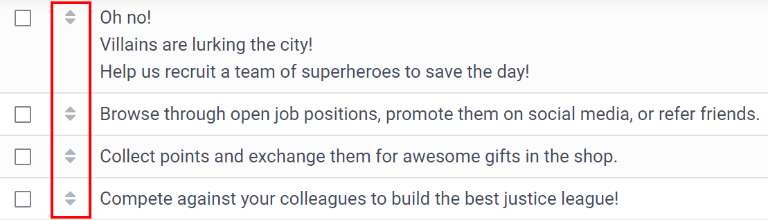
สไลด์ออนบอร์ดในรายการเน้นลูกศรลากและวาง
เมื่อผู้สมัครที่ได้รับการแนะนำจากผู้ใช้งานได้รับการว่าจ้างผู้ใช้#ทีมซูเปอร์ฮีโร่ของพวกเขาแดชบอร์ด
หลังจากว่าจ้างผู้แนะนำแล้ว เมื่อผู้ใช้เปิดแอปพลิเคชันแนะนำในครั้งต่อไปโหลดหน้าเว็บเช่าไม่ใช่แดชบอร์ดหลัก ข้อความ:guilabel:` (ชื่อผู้แนะนำ) ได้รับการว่าจ้างแล้ว! เลือกหนึ่งสำหรับรูปโปรไฟล์ใหม่ของคุณเพื่อน โผล่มา
ด้านล่างข้อความนี้มีรูปขนาดย่อ 5 รูปให้เลือก หากอวตารได้รับมอบหมายให้ผู้อ้างอิงภาพขนาดย่อจะปรากฏเป็นสีเทาและชื่อที่อวตารถูกเลือกจะปรากฏใต้อวตารคลิกที่รูปโปรไฟล์ที่มีอยู่เพื่อเลือก
หากมีการว่าจ้างผู้แนะนำมากกว่าหนึ่งคนตั้งแต่เปิด * แนะนำ*แอปพลิเคชัน,หลังจากเลือกอวตารตัวแรกพร้อมแจ้งให้ผู้ใช้เลือกอวตารอื่นสำหรับผู้อ้างอิงที่จ้างในภายหลัง ทันทีที่อวตารทั้งหมดเมื่อเลือกแล้วแดชบอร์ดจะโหลดและอวตารทั้งหมดจะปรากฏให้เห็นในขณะนี้วางเมาส์ไว้บนแต่ละอวตารและชื่อของพวกเขาจะปรากฏเหนือพวกเขา
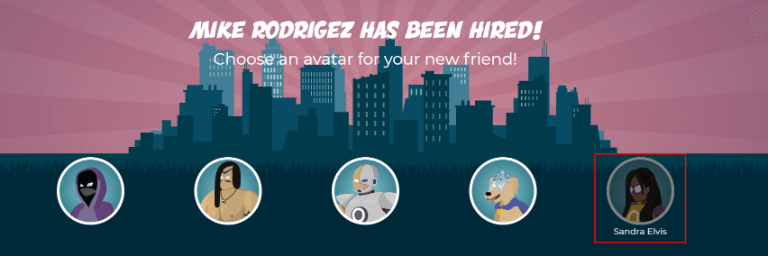
หน้าจอเช่า มีอวตารให้เลือกมากมายซึ่งหนึ่งในนั้นมีอยู่แล้ว #ที่ถูกเลือกเป็นสีเทา
Avatar ของเพื่อนสามารถปรับเปลี่ยนได้ดังนี้ อ้าง:levels<แนะนำ/ระดับ> แก้ไขแล้ว เฉพาะผู้ใช้ที่มี: guilabel: `ผู้ดูแลระบบ`* การสรรหา * สิทธิ์ของแอปพลิเคชันสามารถแก้ไขเพื่อนได้เพื่อนที่ตั้งค่าไว้ล่วงหน้าสามารถดูและแก้ไขได้โดยไปที่:menuselection: แอพที่แนะนำ -> การกำหนดค่า -> เพื่อน ' เพื่อนทุกคนAvatar ปรากฏใน: guilabel: คอลัมน์ "ภาพแดชบอร์ด"ชื่อที่สอดคล้องกันปรากฏใน: guilabel: 'ชื่อเพื่อน' คอลัมน์ นี่รูปภาพปริยายคือชุดของตัวละครฮีโร่ผสมตั้งแต่หุ่นยนต์ไปจนถึงหมา
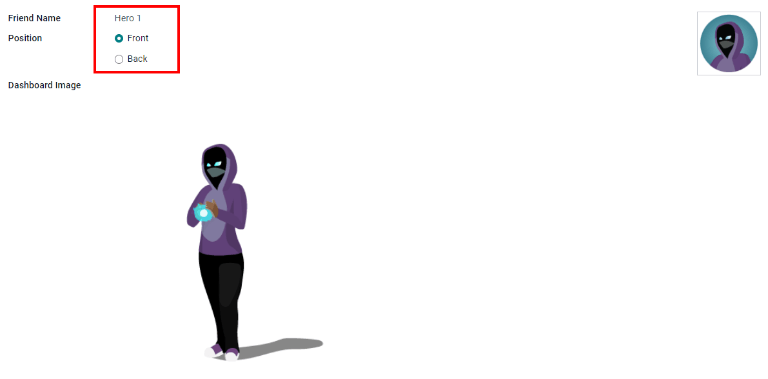
หากต้องการแก้ไขรูปภาพแดชบอร์ด ภาพขนาดย่อ ชื่อ หรือตำแหน่งของเพื่อน ให้คลิกเพื่อนคนเดียวเปิดแบบฟอร์มแนะนำเพื่อน คลิก: guilabel: "แก้ไข" สำหรับการแก้ไข พิมพ์ชื่อใน: guilabel: ฟิลด์ "ชื่อเพื่อน" ชื่อนี้มีไว้เพื่อแยกแยะเท่านั้นปรับแต่งเพื่อนในเมนู ชื่อของเพื่อนไม่สามารถมองเห็นได้ทุกที่ไม่เช่นนั้นอยู่ในแอปแนะนำ
: guilabel: "สถานที่" สามารถตั้งค่าเป็น: guilabel: "ด้านหน้า" หรือguilabel: "กลับมา" ซึ่งกำหนดว่าเพื่อนมีความสัมพันธ์กับอวตารซูเปอร์ฮีโร่ของผู้ใช้ คลิกที่ปุ่มตัวเลือกถัดจากตัวเลือกที่คุณต้องการเลือกเพื่อนจะปรากฏที่ด้านหน้าหรือด้านหลังเมื่อมีการเปิดใช้งานอวตารของผู้ใช้งาน
หากต้องการภาพขนาดย่อ: guilabel: "ภาพ" และ: guilabel: "ภาพแดชบอร์ด" สามารถแก้ไขได้ เลื่อนเมาส์ไปที่ภาพแทนที่ด้วยการแสดงผล a:guilabel:` ✏️ (ดินสอ) ไอคอนและ: guilabel:` 🗑️ (ขยะสามารถ) ไอคอน ฮิต: แท็ก: ` ✏️ (ดินสอ) ไอคอนและไฟล์ Explorerหน้าต่างปรากฏขึ้น ไปยังไฟล์รูปภาพที่ต้องการและคลิก: guilabel: "เปิด" เพื่อเลือก
แบบฟอร์มแนะนำเพื่อนจะถูกบันทึกไว้โดยอัตโนมัติ แต่สามารถบันทึกได้ด้วยตนเองที่เมื่อใดก็ได้, คลิก * บันทึกด้วยตนเอง * ตัวเลือก, แสดงเป็น:guilabel:` (อัพโหลดบนคลาวด์)` ไอคอนอยู่ที่มุมบนซ้าย การยกเลิกการเปลี่ยนแปลงใด ๆ โปรดคลิก: guilabel:` ✖️ (ยกเลิกการเปลี่ยนแปลงทั้งหมด) ไอคอนลบการเปลี่ยนแปลงทั้งหมดและคืนค่าเป็นเนื้อหาเดิม
Warning
ไม่แนะนำให้ตัดต่อภาพ ไฟล์ภาพต้องมีความโปร่งใสฉากหลังเพื่อให้การแสดงผลอย่างถูกต้อง เฉพาะผู้ใช้ที่มีความรู้เรื่องภาพโปร่งใสควรพยายามปรับ* แนะนำ * ใบสมัคร
เมื่อเปลี่ยนรูปและบันทึกเพื่อนไว้แล้ว,**เป็นไปไม่ได้**กลับไปยังภาพต้นฉบับ หากต้องการกู้คืนเป็นภาพต้นฉบับ* แนะนำ * ปพลิเคชันต้อง * ถอนการติดตั้งและติดตั้งใหม่ *
เมื่อเปลี่ยนรูปและบันทึกเพื่อนไว้แล้ว,**เป็นไปไม่ได้**กลับไปยังภาพต้นฉบับ หากต้องการกู้คืนเป็นภาพต้นฉบับ* แนะนำ * ปพลิเคชันต้อง * ถอนการติดตั้งและติดตั้งใหม่ *
The Referrals application has pre-configured levels that are reflected in the user's avatar on the Referrals dashboard. As a user refers potential employees and earns points, they can level up, much like in a video game.
ระดับไม่มีผลต่อการทำงานของแอปพลิเคชัน พวกเขาใช้เพื่อเพิ่มระดับความสำเร็จให้กับวัตถุต่อไปนี้เท่านั้นเป้าหมายของผู้เข้าร่วมคือการเล่นเกมที่แนะนำโดยผู้ใช้
ระดับปัจจุบันของผู้ใช้จะปรากฏที่ด้านบนของหลัก* แนะนำ*แอปแดชบอร์ดโดยตรงภายใต้ภาพของพวกเขาใน a:guilabel:level:รูปแบบ X นอกจากนี้ ยังปรากฏวงแหวนสีรอบภาพถ่ายของผู้ใช้งานบ่งชี้ว่าผู้ใช้มีกี่คะแนนในปัจจุบันและมีกี่คะแนนเพิ่มเติมคะแนนที่พวกเขาต้องปรับปรุงให้ดีขึ้น ส่วนสีฟ้าของแหวนแสดงถึงคะแนนที่ได้รับ,ขณะที่ส่วนสีขาวพวกเขาต้องการแต้มเพื่ออัพเกรด
ระดับปัจจุบันของผู้ใช้จะปรากฏที่ด้านบนของหลัก* แนะนำ*แอปแดชบอร์ดโดยตรงภายใต้ภาพของพวกเขาใน a:guilabel:level:รูปแบบ X นอกจากนี้ ยังปรากฏวงแหวนสีรอบภาพถ่ายของผู้ใช้งานบ่งชี้ว่าผู้ใช้มีกี่คะแนนในปัจจุบันและมีกี่คะแนนเพิ่มเติมคะแนนที่พวกเขาต้องปรับปรุงให้ดีขึ้น ส่วนสีฟ้าของแหวนแสดงถึงคะแนนที่ได้รับ,ขณะที่ส่วนสีขาวพวกเขาต้องการแต้มเพื่ออัพเกรด
เฉพาะผู้ใช้ที่มีสิทธิ์ "ผู้ดูแลระบบ" ของ *Recruitment*แอปพลิเคชันสามารถปรับเปลี่ยนระดับ ระดับที่กำหนดไว้ล่วงหน้าสามารถดูได้แก้ไขโดยนำทางไปที่: menuseection:` แอปพลิเคชันที่แนะนำ -> การกำหนดค่า--> แนวนอน อวตารแต่ละตัวจะปรากฏใน: guilabel: คอลัมน์ "ภาพ"หมายเลขระดับที่เกี่ยวข้องจะปรากฏในคอลัมน์: guilabel: "ชื่อระดับ" นี่รูปภาพปริยายคือซูเปอร์ฮีโร่ Odo, แต่ละระดับจะเพิ่มหนึ่งพิเศษองค์ประกอบไปจนถึงอวตารของพวกเขาเช่นเสื้อคลุมและโล่
เพื่อปรับเปลี่ยนภาพ ชื่อ หรือจุดที่จำเป็นในการเข้าถึงระดับคลิกที่ระดับเดียวในรายการเพื่อเปิดแบบฟอร์มระดับและทำการดัดแปลง
พิมพ์ชื่อ (หรือหมายเลข) ของระดับใน: guilabel: `ชื่อระดับ`ภาคสนาม เนื้อหาที่ป้อนจะปรากฏด้านล่างของรูปถ่ายผู้ใช้ในอินเตอร์เฟซหลักเมื่อพวกเขามาถึงระดับนี้ แดชบอร์ด ป้อนคะแนนส่งต่อจำเป็นต้องถึงระดับใน: guilabel: ฟิลด์ "ต้องการ" จุดสำคัญสิ่งที่จำเป็นสำหรับการอัพเกรดคือตลอดชีวิตของพนักงาน แทนคะแนนสะสมเพิ่มเติมจากระดับก่อนหน้าต้องได้มาด้วยความพยายาม
นอกจากนี้ยังสามารถแก้ไขได้หากต้องการ: guilabel: "ภาพ" เลื่อนเมาส์ไปที่ภาพเปิดเผยหนึ่ง: guilabel:` ✏️ (ดินสอ) ไอคอนและ: guilabel:` 🗑️ (ถังขยะ)ไอดอล ฮิต: แท็ก: ` ✏️ (ดินสอ) ไอคอนและหน้าต่าง File Explorerโผล่มา ไปที่ไฟล์ภาพที่คุณต้องการและคลิก: guilabel: "เปิด"เลือกมัน
แบบฟอร์มระดับจะถูกบันทึกโดยอัตโนมัติ แต่สามารถบันทึกด้วยตนเองได้ตลอดเวลาคลิก * บันทึกด้วยตนเอง * ตัวเลือกแสดงด้วย a: guilabel: (เมฆ)อัพโหลด) ไอคอนซึ่งตั้งอยู่ที่มุมบนซ้าย เพื่อยกเลิกการเปลี่ยนแปลงที่เกิดขึ้นคลิก: guilabel:` ✖️ (ยกเลิกการเปลี่ยนแปลงทั้งหมด) ลบไอคอนของการเปลี่ยนแปลงใด ๆและกลับมาสู่เนื้อหาเดิม

Warning
ไม่แนะนำให้ตัดต่อภาพ ไฟล์ภาพต้องมีความโปร่งใสฉากหลังเพื่อให้การแสดงผลอย่างถูกต้อง เฉพาะผู้ใช้ที่มีความรู้เรื่องภาพโปร่งใสควรพยายามปรับ* แนะนำ * ใบสมัคร
เมื่อเปลี่ยนรูปภาพและบันทึกระดับแล้ว**เป็นไปไม่ได้**กลับไปยังภาพต้นฉบับ หากต้องการกู้คืนเป็นภาพต้นฉบับ* แนะนำ * ปพลิเคชันต้อง * ถอนการติดตั้งและติดตั้งใหม่ *
เมื่อเปลี่ยนรูปภาพและบันทึกระดับแล้ว**เป็นไปไม่ได้**กลับไปยังภาพต้นฉบับ หากต้องการกู้คืนเป็นภาพต้นฉบับ* แนะนำ * ปพลิเคชันต้อง * ถอนการติดตั้งและติดตั้งใหม่ *
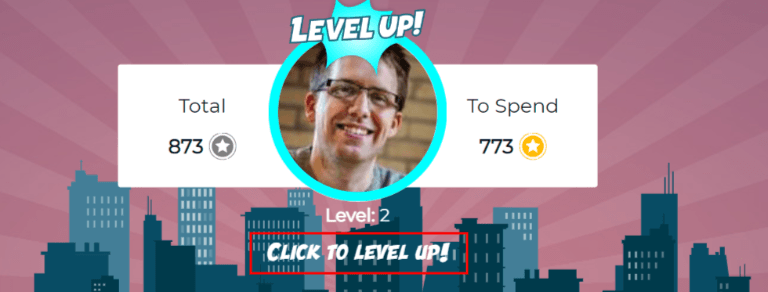
เมื่อสะสมคะแนนเพียงพอสำหรับการอัพเกรดรูปภาพของผู้ใช้เต็มไปด้วยสีฟ้าเป็นภาพขนาดใหญ่แถลงการณ์: guilabel: "อัพเกรด!" ปรากฏเหนือภาพถ่ายวลี:guilabel:คลิกเพื่ออัพเกรด! ปรากฏใต้ภาพผู้ใช้และภาพปัจจุบันระดับ
ฮิต: guilabel: "อัพเกรด!" กราฟิก, ภาพถ่ายผู้ใช้หรือข้อความ: guilabel: คลิกเพื่ออัพเกรด! ปรับระดับใต้ภาพผู้ใช้ผู้ใช้ อวตารของผู้ใช้จะถูกเปลี่ยนเป็นระดับปัจจุบันและวงแหวนจะถูกล้อมรอบอัปเดตภาพถ่ายเพื่อระบุคะแนนปัจจุบัน
การอัพเกรดจะไม่ทำให้ผู้ใช้สูญเสียคะแนนใด ๆ ผู้ใช้จำเป็นต้องได้รับคะแนนที่กำหนด
Note
เมื่อผู้ใช้ถึงระดับการกำหนดค่าสูงสุดพวกเขาจะดำเนินการต่อสะสมคะแนนที่สามารถแลกของรางวัลได้ แต่พวกเขาไม่สามารถทำได้อีกต่อไปอัพเกรด แหวนรอบ ๆ รูปถ่ายของพวกเขายังคงเป็นสีฟ้าบริสุทธิ์
See also
เมื่อผู้ใช้ถึงระดับการกำหนดค่าสูงสุดพวกเขาจะดำเนินการต่อสะสมคะแนนที่สามารถแลกของรางวัลได้ แต่พวกเขาไม่สามารถทำได้อีกต่อไปอัพเกรด แหวนรอบ ๆ รูปถ่ายของพวกเขายังคงเป็นสีฟ้าบริสุทธิ์
เมื่อผู้ใช้ถึงระดับการกำหนดค่าสูงสุดพวกเขาจะดำเนินการต่อสะสมคะแนนที่สามารถแลกของรางวัลได้ แต่พวกเขาไม่สามารถทำได้อีกต่อไปอัพเกรด แหวนรอบ ๆ รูปถ่ายของพวกเขายังคงเป็นสีฟ้าบริสุทธิ์
เมื่อผู้ใช้ถึงระดับการกำหนดค่าสูงสุดพวกเขาจะดำเนินการต่อสะสมคะแนนที่สามารถแลกของรางวัลได้ แต่พวกเขาไม่สามารถทำได้อีกต่อไปอัพเกรด แหวนรอบ ๆ รูปถ่ายของพวกเขายังคงเป็นสีฟ้าบริสุทธิ์
เมื่อผู้ใช้ถึงระดับการกำหนดค่าสูงสุดพวกเขาจะดำเนินการต่อสะสมคะแนนที่สามารถแลกของรางวัลได้ แต่พวกเขาไม่สามารถทำได้อีกต่อไปอัพเกรด แหวนรอบ ๆ รูปถ่ายของพวกเขายังคงเป็นสีฟ้าบริสุทธิ์
เมื่อผู้ใช้ถึงระดับการกำหนดค่าสูงสุดพวกเขาจะดำเนินการต่อสะสมคะแนนที่สามารถแลกของรางวัลได้ แต่พวกเขาไม่สามารถทำได้อีกต่อไปอัพเกรด แหวนรอบ ๆ รูปถ่ายของพวกเขายังคงเป็นสีฟ้าบริสุทธิ์