เมื่อเลือกตัวเลือกอื่น ๆ จะปรากฏขึ้นคัดพิเศษ รายละเอียดเพิ่มเติมเกี่ยวกับรายงานและตัวเลือกต่างๆของพวกเขาดู: doc:` รายงาน<../ ประเด็น/รายงาน>ไฟล์
ครั้งหนึ่ง: อ้าง:` ประเภทการออก <time_off / ประเภทการออก> 'และ: อ้าง:' แผนการค้างชำระ<time_off / กำหนดการค้างชำระ> `มีการกำหนดค่าขั้นตอนต่อไปคือ* จัดสรรหรือให้เวลาแก่พนักงาน
** Time Off ** การกำหนด ** ** ** ** ** ** ** ** ** ** ** ** ** ** ** ** ** ** ** ** ** ** ** ** ** ** ** ** ** บุคคลที่มี * เจ้าหน้าที่วันหยุด * หรือ * ผู้ดูแลระบบ * การเข้าถึง วันหยุด ** ใบสมัคร สำหรับข้อมูลเพิ่มเติมเกี่ยวกับการเข้าถึงโปรดดูที่the: doc:` การเข้าถึง <..// general/users/access_rights/>เอกสาร
** Time Off ** การกำหนด ** ** ** ** ** ** ** ** ** ** ** ** ** ** ** ** ** ** ** ** ** ** ** ** ** ** ** ** ** บุคคลที่มี * เจ้าหน้าที่วันหยุด * หรือ * ผู้ดูแลระบบ * การเข้าถึง วันหยุด ** ใบสมัคร สำหรับข้อมูลเพิ่มเติมเกี่ยวกับการเข้าถึงโปรดดูที่the: doc:` การเข้าถึง <..// general/users/access_rights/>เอกสาร
หากต้องการสร้างการจัดสรรใหม่ให้ไปที่: menuseection:`time-off-app ->การจัดการ -> การกำหนด
นี้แสดงรายการทั้งหมดที่จัดสรรในปัจจุบันรวมถึงการจัดสรรของพวกเขาสถานะ
ฮิต: guilabel: "ใหม่" จัดสรรวันหยุด, ตารางจัดสรรที่ว่างเปล่าโผล่มา
หลังจากป้อนชื่อที่กำหนดในช่องว่างแรกที่กำหนดในแบบฟอร์มให้ป้อนข้อมูลต่อไปนี้:
: guilabel: "ประเภทวันหยุด": เลือกประเภทเวลาโดยใช้เมนูแบบเลื่อนลงซึ่งเงินจำนวนนี้ได้จัดสรรให้ลูกจ้าง
: guilabel: "ประเภทการจัดสรร": เลือกหนึ่งในนั้น: guilabel: "การจัดสรรทั่วไป" หรือ: guilabel: "การจัดสรรค้าง" หากการจัดสรรไม่ได้ตั้งอยู่บนพื้นฐาน: อ้าง:` แผนค้างชำระ <time_off/แผนค้างชำระ>
, เลือก:guilabel:ปกติการจัดสรร: guilabel: "แผนคงค้าง": หาก: guilabel: "แผนคงค้าง" ถูกเลือกปรากฏ: guilabel: "ประเภทการจัดสรร",: guilabel: "แผนคงค้าง" ฟิลด์ใช้เมนูแบบเลื่อนลงเลือกแผนการค้างชำระที่ได้รับมอบหมายมีความสัมพันธ์กัน ต้องเป็น: guilabel: "การจัดสรรค้าง"
: guilabel: "วันหมดอายุ / วันที่เริ่มต้น": ถ้า: guilabel: "การจัดสรรปกติ" เป็นสำหรับ: guilabel: "ประเภทการจัดสรร" เลือกฟิลด์นี้ถูกทำเครื่องหมายเป็น: guilabel: "หมดอายุ" หาก: guilabel: เลือก "การจัดสรรค้าง"สำหรับ: guilabel: "ประเภทการจัดสรร", ฟิลด์นี้มีการทำเครื่องหมาย: guilabel: "เริ่มต้น"เดท
โดยค่าเริ่มต้น วันที่ปัจจุบันเติมลงในช่องวันที่แรก เลือกอีกวันที่คลิกวันที่กรอกไว้ล่วงหน้าเพื่อแสดงปฏิทินป๊อปอัพหน้าต่าง. ไปยังวันที่เริ่มต้นการจัดสรรที่ต้องการและคลิกเลือกวันที่ของมัน
หากการจัดสรรหมดอายุให้เลือกวันหมดอายุในวันถัดไปภาคสนาม หากวันหยุดไม่หมดอายุให้เว้นช่องวันที่สองไว้: guilabel: หากไม่ได้เลือกวันที่ 'ไม่จำกัด' จะปรากฏในฟิลด์
หาก: guilabel: "การจัดสรรค้าง" ถูกเลือกเป็น: guilabel: "การจัดสรร"ชนิด, ฟิลด์ที่สองถูกทำเครื่องหมาย: guilabel: "Run until".
Important
ถ้าป้อน: guilabel: "เริ่มต้นวันที่" อยู่ตรงกลางของช่วงเวลา,ยกตัวอย่างเช่น ในช่วงกลางเดือน Odoo จะใช้การกระจายในจุดเริ่มต้นหรือสิ้นสุดของช่วงเวลาขึ้นอยู่กับเวลาที่ป้อน*on:ref:"แผนค้าง <เวลา / แผนค้าง> " (หรือ * ที่จุดเริ่มต้น* หรือ * เมื่อสิ้นสุดระยะเวลาที่ค้างชำระ*) ไม่ใช่วันที่ระบุ
ตัวอย่างเช่นมีการสร้างการจัดสรรและอ้างถึงแผนการค้างชำระเวลาที่ได้รับ * ที่จุดเริ่มต้นของระยะเวลาที่ค้างชำระ * ทุกเดือนเดือน
ในแบบฟอร์มการจัดสรร: guilabel: "ประเภทการจัดสรร" ตั้งค่าเป็น: guilabel: "Austral Allocation", ป้อนโดย: guilabel: "Austral Date" เป็น`06/16/24`.
Time Off ของ Odoo สามารถตรวจสอบย้อนหลังได้จุดเริ่มต้นของช่วงเวลาที่ป้อนใน: guilabel: "วันที่เริ่มต้น"
ดังนั้นการจัดสรรนี้จึงเริ่มสะสมเวลาจาก "06/01/24" แทน`06/16/24`.
นอกจากนี้หากในแบบฟอร์มค้างจ่ายที่มีการจัดสรรอ้างถึงยอดค้างจ่ายแผนของเวลาที่ได้รับ *` เมื่อสิ้นสุดระยะเวลาที่ค้างอยู่ * มอบหมายเวลาสะสมจาก "7/01/24" แทน "6/18/24"
Allocation:ป้อนจำนวนเวลาที่กำหนดลูกจ้าง ฟิลด์นี้แสดงเวลาในรูปแบบต่อไปนี้: guilabel: "ชั่วโมง" หรือ: guilabel: "จำนวนวัน" ขึ้นอยู่กับการเลือก: อ้าง: "ประเภทวันหยุด"<time_off/time-off-types>`กำหนดค่าแล้ว
:guilabel:` โหมด': ใช้เมนูแบบเลื่อนลงเลือกวิธีการจัดสรรการจัดสรร ตัวเลือกนี้เป็นตัวกำหนดว่าใครจะได้รับการจัดสรรวันหยุดตัวเลือกคือ: guilabel: "กดพนักงาน",: guilabel: "กด บริษัท ",: guilabel: "ตามแผนก" หรือ: guilabel: "ตามแท็กพนักงาน"
ตามสิ่งที่เลือกสำหรับ: guilabel: "โมเดล" ฟิลด์ด้านล่าง: guilabel: "โมเดล" แท็ก::guilabel: "Employees",: guilabel: "บริษัท": guilabel: "แผนก" หรือ: guilabel: "แท็กพนักงาน"
ใช้เมนูแบบเลื่อนลงเพื่อระบุพนักงานเฉพาะ บริษัทแผนกหรือลูกจ้างที่ได้รับการติดแท็กสำหรับวันหยุดนี้
สามารถเลือกได้หลายแบบสำหรับ: guilabel: "พนักงาน" หรือ: guilabel: "แท็กพนักงาน".
มีเพียงหนึ่งตัวเลือก: guilabel: "บริษัท" หรือ: guilabel: "แผนก"
:guilabel:` เพิ่มเหตุผล ... `: หากต้องการคำอธิบายหรือหมายเหตุใด ๆอธิบายการกำหนดการลาออกป้อนในฟิลด์นี้ที่ด้านล่างแบบฟอร์ม
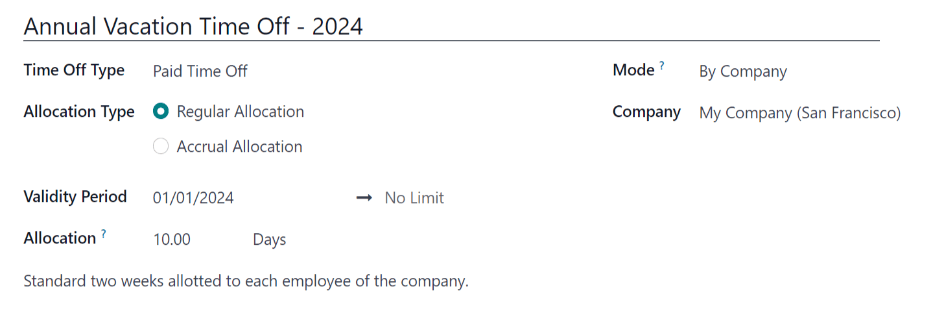
กรอกแบบฟอร์มการมอบหมายใหม่สำหรับทุกสาขาสำหรับวันหยุดประจำปีสองสัปดาห์ #มอบให้พนักงานทุกคน
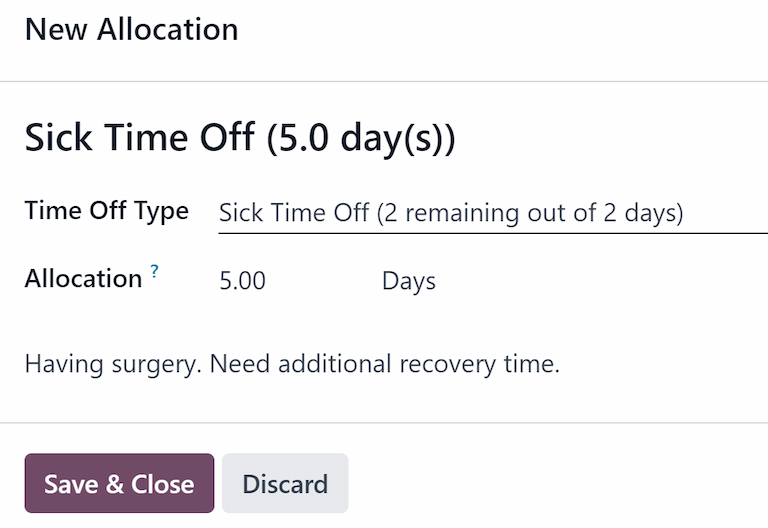
หากลูกจ้างหมดเวลาลาพักร้อน หรือใกล้จะหมดเวลาลาพักร้อนพวกเขาสามารถขอจัดสรรเวลาเพิ่มเติมได้ การจัดสรรสามารถขอผ่านหนึ่งในสองวิธีต่อไปนี้: อ้าง:แดชบอร์ด<time_off / dashboard> `หรือ: อ้าง: การจัดสรรของฉัน <time_off / my>วิว
หากต้องการสร้างคำขอจัดสรรใหม่คลิกที่: guilabel:` ใหม่** Time Off ** ปุ่มกำหนดคำขอบนแดชบอร์ดหลักหรือ: guilabel: ปุ่ม "ใหม่" ในมุมมองรายการ "การจัดสรรของฉัน" ทั้งสองอย่างปุ่มเปิดแบบฟอร์มคำขอจัดสรรใหม่
Note
ทั้งสองตัวเลือกจะเปิดแบบฟอร์มคำขอจัดสรรใหม่ แต่เมื่อ:guilabel:`dashboard', แบบฟอร์มจะปรากฏในหน้าต่างป๊อปอัพ* วันหมดอายุ * ฟิลด์ไม่แสดง * เมื่อถามว่า: guilabel: "การจัดสรรของฉัน" มุมมองรายการ, หน้าจอนำทางไปยังใหม่กำหนดหน้าคำขอแทนการแสดงหน้าต่างป๊อปอัพ
ทั้งสองตัวเลือกจะเปิดแบบฟอร์มคำขอจัดสรรใหม่ แต่เมื่อ:guilabel:`dashboard', แบบฟอร์มจะปรากฏในหน้าต่างป๊อปอัพ* วันหมดอายุ * ฟิลด์ไม่แสดง * เมื่อถามว่า: guilabel: "การจัดสรรของฉัน" มุมมองรายการ, หน้าจอนำทางไปยังใหม่กำหนดหน้าคำขอแทนการแสดงหน้าต่างป๊อปอัพ
: guilabel: "ประเภทการลา": เลือกประเภทที่จะขอลาเลือกการกำหนดจากเมนูแบบเลื่อนลง หลังจากเลือกหัวข้อใช้ประเภทการลาเพื่ออัปเดต
:guilabel:` วันหมดอายุ': โดยค่าเริ่มต้นวันที่ปัจจุบันเติมนี้ฟิลด์และ ** ไม่สามารถแก้ไขได้ ** ฟิลด์นี้แสดงเท่านั้น**เมื่อขอจัดสรรจาก: guilabel: "การจัดสรรของฉัน" ดู(:menusesection:` เวลาพัก -> เวลาของฉัน -> จัดสรรเวลา ')
:guilabel:` การกำหนด': ป้อนจำนวนเวลาที่ร้องขอที่นี่ภาคสนาม รูปแบบเป็น: guilabel: "วัน" หรือ: guilabel: "ชั่วโมง" ขึ้นอยู่กับ: guilabel: "ประเภทวันหยุด"กำหนดค่าแล้ว เมื่อกรอกข้อมูลในฟิลด์นี้แล้ว ให้กำหนดชื่อที่ร้องขออัปเดตให้รวมระยะเวลาที่ร้องขอ
:guilabel:` เพิ่มเหตุผล ... `: ป้อนรายละเอียดของคำขอมอบหมายในด้านนี้ นี้ควรจะมีรายละเอียดใด ๆ ที่ผู้อนุมัติอาจต้องการอนุมัติคำขอ
หากคำขอถูกสร้างขึ้นจาก: guilabel: "Dashboard" โปรดคลิก: guilabel: ปุ่ม "บันทึกและปิด" บนหน้าต่างป๊อปอัพ "การจัดสรรใหม่"หน้าต่างบันทึกข้อมูลและส่งคำขอ
ถ้าแบบฟอร์มกรอกจาก: guilabel: "มอบหมายของฉัน" มุมมองรายการข้อมูลจะถูกบันทึกโดยอัตโนมัติเมื่อป้อน อย่างไรก็ตาม ฟอร์มดังกล่าวสามารถทำได้สามารถบันทึกด้วยตนเองได้ตลอดเวลาโดยคลิกที่: icon: fa cloud upload:guilabel:`(อัพโหลดบนคลาวด์)`ไอคอน