
แบบฟอร์มขอจัดสรรสำหรับพนักงานที่ต้องการทำงานต่ออีก 1 สัปดาห์เวลาป่วย
การขอลาพักร้อนและการมอบหมายงานต้องผ่านกระบวนการอนุมัติก่อนที่จะได้รับการอนุมัติพระราชทาน คำขอต้องได้รับการอนุมัติหนึ่งหรือสองครั้ง (ถ้ามี) ขึ้นอยู่กับวิธีกำหนดค่าการลาประเภทเฉพาะ การกำหนดค่าทั้งหมดเหล่านี้สามารถสามารถพบได้ในส่วน "การจัดการ" ของแอปพลิเคชัน "ลางาน"
เฉพาะผู้ที่สามารถอนุมัติการมอบหมายและการขอลาได้เท่านั้น: guilabel: ส่วน "การจัดการ" ที่สามารถมองเห็นได้ใน *Time-Off * App
เฉพาะผู้ที่สามารถอนุมัติการมอบหมายและการขอลาได้เท่านั้น: guilabel: ส่วน "การจัดการ" ที่สามารถมองเห็นได้ใน *Time-Off * App
หากต้องการดูคำขอลางานที่ต้องได้รับการอนุมัติให้ไปที่:menusesection:` แอพ Leave -> Management -> Leave การทำเช่นนี้เปิดเผยว่าguilabel: "ปิดทุกเวลา" หน้า
คำขอลาเพียงอย่างเดียวที่เห็นในหน้านี้เป็นของพนักงานผู้ใช้มี: guilabel: "เจ้าหน้าที่วันหยุด" หรือ: guilabel: * Time-Off * การเข้าถึง "ผู้ดูแลระบบ" ในแอป
: guilabel: ตัวกรองเริ่มต้นในหน้า "All Time Off" คือ "Waiting For Me"
ตัวกรองนี้จะแสดงเฉพาะคำขอลาพักร้อนที่ต้องการการอนุมัติเท่านั้นพนักงานปัจจุบันในทีมผู้ใช้สถานะ: guilabel:`Toอนุมัติหรือ: guilabel: อนุมัติครั้งที่สอง
ทางด้านซ้ายของหน้า "ปิดทุกเวลา" มีความหลากหลายตัวเลือกการจัดกลุ่มเพื่อลดเวลาในการลาคำขอใน: guilabel: "สถานะ" และ: guilabel: "แผนก" ด้านล่างชื่อเรื่อง
เนื่องจากแสดงเฉพาะคำขอลางานที่ต้องได้รับการอนุมัติเท่านั้น: guilabel: "สถานะ" ตัวเลือกมี: guilabel: "ทั้งหมด", guilabel: "รอการอนุมัติ" และ: guilabel: "การอนุมัติครั้งที่สอง"
หน่วยงานต่าง ๆ ที่ผู้ใช้บริการสังกัดอยู่เพื่อดูแลพนักงานด้านล่างยังปรากฏที่ด้านซ้ายของหน้าด้านล่าง: guilabel: "แผนก"
Note
หากไม่มีการร้องขอให้เป็นหนึ่งในตัวเลือกสถานะหรือแผนก สถานะหรือแผนกนั้นอยู่ทางซ้าย ** มองไม่เห็น **เมนู
หากต้องการแสดงเฉพาะคำขอลาจากแผนกเฉพาะคลิก: guilabel: "ดิวิชั่น" อยู่ทางด้านซ้ายของหน้า คำขอเท่านั้นจากนั้นนำไปจัดแสดงภายในแผนกที่ได้รับการคัดเลือก
คอลัมน์สถานะจะแสดงสถานะของแต่ละคำขอรวมถึงไฮไลต์ในสีเฉพาะ
: guilabel: "รอการอนุมัติ" และ: guilabel: "การอนุมัติครั้งที่สอง" คำขอคือไฮไลต์เป็นสีเหลืองและเป็นเอกลักษณ์ที่แสดงในรายการผิดนัดชำระหนี้
: guilabel: "รอการอนุมัติ" และ: guilabel: "การอนุมัติครั้งที่สอง" คำขอคือไฮไลต์เป็นสีเหลืองและเป็นเอกลักษณ์ที่แสดงในรายการผิดนัดชำระหนี้
: guilabel: คำขอ "อนุมัติ" ถูกเน้นด้วยสีเขียว: guilabel: "ถึง"ยื่น (ร่าง) คำขอเน้นสีฟ้า: guilabel: คำขอ "ถูกปฏิเสธ" ถูกเน้นด้วยสีเทา
หากต้องการอนุมัติคำขอลาหยุดให้คลิกที่: ไอคอน: `fa ยกนิ้วให้: guilabel: ปุ่ม "อนุมัติ" ในตอนท้ายของบรรทัด
ตรวจสอบคำขออนุมัติการลาและรอการอนุมัติครั้งที่สองคลิก: ไอคอน: fa-check: guilabel: ปุ่มยืนยันในตอนท้ายของบรรทัด
หากต้องการปฏิเสธคำขอโปรดคลิกที่: icon: fa-times: guilabel: Refused ปุ่มอีกด้านหนึ่งของเส้น
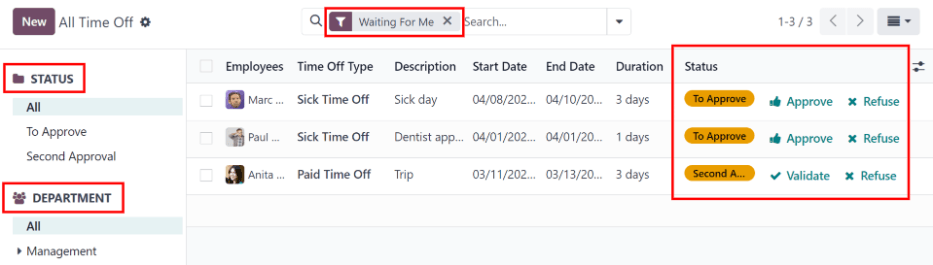
สำหรับรายละเอียดเพิ่มเติมคลิกที่ใดก็ได้ในบรรทัดคำขอลา (ยกเว้นthe:icon:fa ยกนิ้วโป้งขึ้น':guilabel:`approve,:icon:fa-check: guilabel: "ตรวจสอบ" ไอคอน, และ: icon: "fa-times": guilabel: "ปฏิเสธ" ปุ่ม).การทำเช่นนี้จะโหลดแบบฟอร์มใบสมัครการลาที่เฉพาะเจาะจง ขึ้นอยู่กับสิทธิ์ผู้ใช้สามารถเปลี่ยนแปลงได้
หากต้องการแก้ไขคำขอให้ทำการเปลี่ยนแปลงใด ๆ ที่จำเป็นในแบบฟอร์ม การเปลี่ยนแปลงทั้งหมดคือบันทึกอัตโนมัติ
นอกจากนี้ยังสามารถอนุมัติตรวจสอบหรือปฏิเสธคำขอจากนี้แบบฟอร์ม. คลิกที่: guilabel: "อนุมัติ" ปุ่มเพื่ออนุมัติ: guilabel: ปุ่ม "ตรวจสอบ" สำหรับการตรวจสอบหรือ: guilabel: ปุ่ม "ปฏิเสธ" สำหรับการตรวจสอบปฏิเสธคำขอ
นอกจากนี้ยังสามารถอนุมัติตรวจสอบหรือปฏิเสธคำขอจากนี้แบบฟอร์ม. คลิกที่: guilabel: "อนุมัติ" ปุ่มเพื่ออนุมัติ: guilabel: ปุ่ม "ตรวจสอบ" สำหรับการตรวจสอบหรือ: guilabel: ปุ่ม "ปฏิเสธ" สำหรับการตรวจสอบปฏิเสธคำขอ
หากต้องการดูการจัดสรรที่ต้องการการอนุมัติให้ไปที่: menusesection:` วันหยุดแอพ -> การจัดการ -> การกำหนด การทำเช่นนี้เปิดเผยว่า: guilabel: หน้ามอบหมาย
ผู้ใช้จะเห็นเพียงการจัดสรรพนักงานที่ตัวเองมี: guilabel: "Leave Officer" หรือ: guilabel: "admin" การเข้าถึงในแอป Time-Off
ตัวกรองเริ่มต้นที่กำหนดค่าไว้ที่: guilabel: `Allocations' หน้า ใช่: guilabel: "My Team" และ: guilabel: "Active Staff" ตัวกรองปริยายเหล่านี้* เท่านั้น * แสดงพนักงานในทีมของผู้ใช้ (พนักงานที่พวกเขาจัดการ) และใช้งานอยู่ลูกจ้าง ไม่แสดงบันทึกที่ไม่ได้ใช้งาน
: guilabel: มีการจัดกลุ่มต่าง ๆ ที่ด้านซ้ายของหน้าการจัดสรรตัวเลือกสำหรับการ จำกัด ขอบเขตของคำขอมอบหมายที่นำเสนอ
: guilabel: "สเตตัส" ตัวเลือกมี:: guilabel: "ทั้งหมด", guilabel: "To Approve",: guilabel: "ปฏิเสธ", และ: guilabel: "อนุมัติ". คลิกเฉพาะ: guilabel: "สเตตัส" ดูเฉพาะคำขอที่มีสถานะเฉพาะ
หากต้องการดูคำขอมอบหมายทั้งหมดโดยไม่คำนึงถึงสถานะคลิก: guilabel:`all`ภายใต้หัวข้อ: guilabel: "สถานะ"
ยังแสดงคำขอจัดสรรเป็นรายกรม คลิกต้องการ: guilabel: "แผนก" ทางด้านซ้าย: guilabel: หน้า 'การจัดสรร' แสดงเฉพาะการจัดสรรสำหรับโครงการนั้นเท่านั้นดิวิชั่น
Note
การจัดกลุ่มทางด้านซ้าย ** เท่านั้น ** หมายถึงคำขอจัดสรรเป็นของตัวกรองเริ่มต้น: guilabel: "ทีมของฉัน" และ: guilabel: "กิจกรรม"พนักงานหากตัวกรองเริ่มต้นเหล่านี้ไม่ถูกลบออก:guilabel:"ค้นหา..." บาร์ มีเพียงสถานะคำขอจัดสรรเท่านั้นด้านซ้ายจะแสดงสิ่งที่อยู่ใต้ตัวกรองเหล่านี้
ตัวอย่างเช่นหากไม่มีการร้องขอสถานะเป็น: guilabel: `ToSubmit ตัวเลือกสถานะนี้จะไม่ปรากฏบน: guilabel: หน้ามอบหมาย
ทุกภาคส่วนของพนักงานผู้ใช้จะปรากฏในรายการ ถ้าไม่คำขอจัดสรรที่เป็นของส่วนนี้มีความสัมพันธ์กับตัวกรองที่กำหนดค่าไว้ล่วงหน้าและรายการว่างเปล่า
ตัวกรองที่กำหนดค่าไว้ล่วงหน้าสามารถลบได้เสมอคลิกที่: icon: fa-times: guilabel: `(remove)`ไอคอนตัวกรองลบออก
คอลัมน์สถานะจะแสดงสถานะของแต่ละคำขอรวมถึงไฮไลต์ในสีเฉพาะ
: guilabel: คำขอ "อนุมัติ" ถูกเน้นด้วยสีเหลือง,: guilabel: คำขอ "อนุมัติแล้ว" ถูกเน้นด้วยสีเขียว: guilabel: คำขอ "ถูกปฏิเสธ" ถูกเน้นด้วยสีเทา
หากต้องการอนุมัติคำขอมอบหมายให้คลิกที่: ไอคอน: fa-check: guilabel: ปุ่มยืนยันในตอนท้ายของบรรทัด เพื่อที่จะปฏิเสธคำขอคลิก: icon: fa-times: guilabel: Refuse ปุ่ม
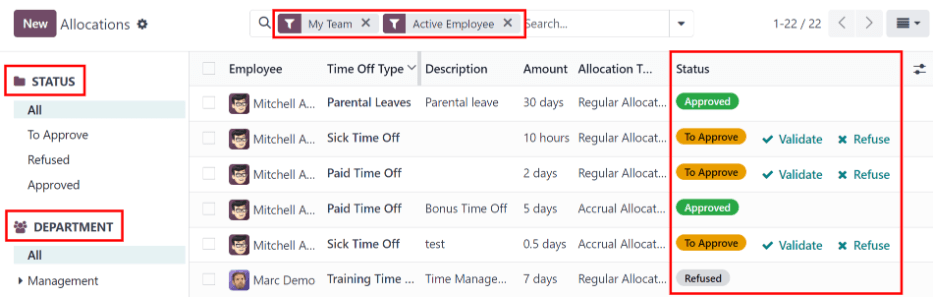
หากต้องการรายละเอียดเพิ่มเติมโปรดคลิกที่ใดก็ได้ในบรรทัดคำขอมอบหมาย(ยกเว้น: icon: fa check: guilabel: validate หรือ: icon: fa times: guilabel: ปุ่มปฏิเสธ),ผ่านทางมอบหมายใบสมัคร
การกำหนดสามารถเปลี่ยนแปลงได้ขึ้นอยู่กับสิทธิ์ของผู้ใช้แบบฟอร์มคำขอที่ปรากฏ หากต้องการแก้ไขคำขอให้ทำการเปลี่ยนแปลงใด ๆ ที่ต้องการการเปลี่ยนแปลงทั้งหมดจะถูกบันทึกโดยอัตโนมัติ
สามารถอนุมัติหรือปฏิเสธคำขอผ่านแบบฟอร์มนี้ได้ คลิก: guilabel: ปุ่ม "ตรวจสอบ" เพื่ออนุมัติหรือ: guilabel: ปุ่ม "ปฏิเสธ"ปฏิเสธคำขอดังกล่าว