โมดูล APQP
บทนำ
APQP ชื่อเต็ม Advanced Product Quality Planning การวางแผนล่วงหน้าคุณภาพของผลิตภัณฑ์ เป็นวิธีการที่มีโครงสร้างในการกำหนดและสร้างขั้นตอนที่จำเป็นเพื่อให้แน่ใจว่าผลิตภัณฑ์ตรงตามข้อกำหนดด้านประสิทธิภาพและคุณภาพที่ลูกค้ากำหนด เรามุ่งมั่นที่จะสร้างความมั่นใจว่าผลิตภัณฑ์ตรงตามความคาดหวังของลูกค้าโดยการวางแผนอย่างรอบคอบในทุกขั้นตอนของการพัฒนาผลิตภัณฑ์และการผลิต
ภาพรวมโมดูลการทำงาน
คุณสมบัติหลักของโมดูล Odoo 17 APQP ประกอบด้วย:
โครงการ: สร้างงานโครงการตั้งค่าเบื้องต้นของงาน
ภารกิจ: การจัดการเริ่มต้นและฉันอนุมัติงาน
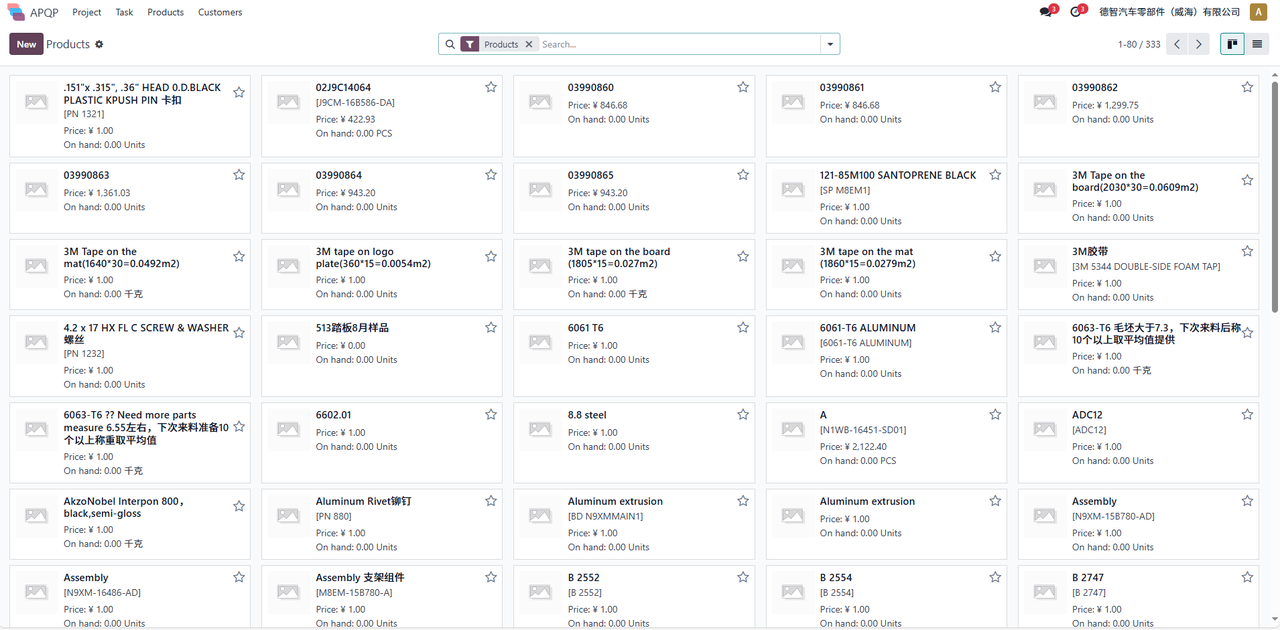
ผลิตภัณฑ์: การจัดการและเพิ่มข้อมูลผลิตภัณฑ์ทั้งหมด
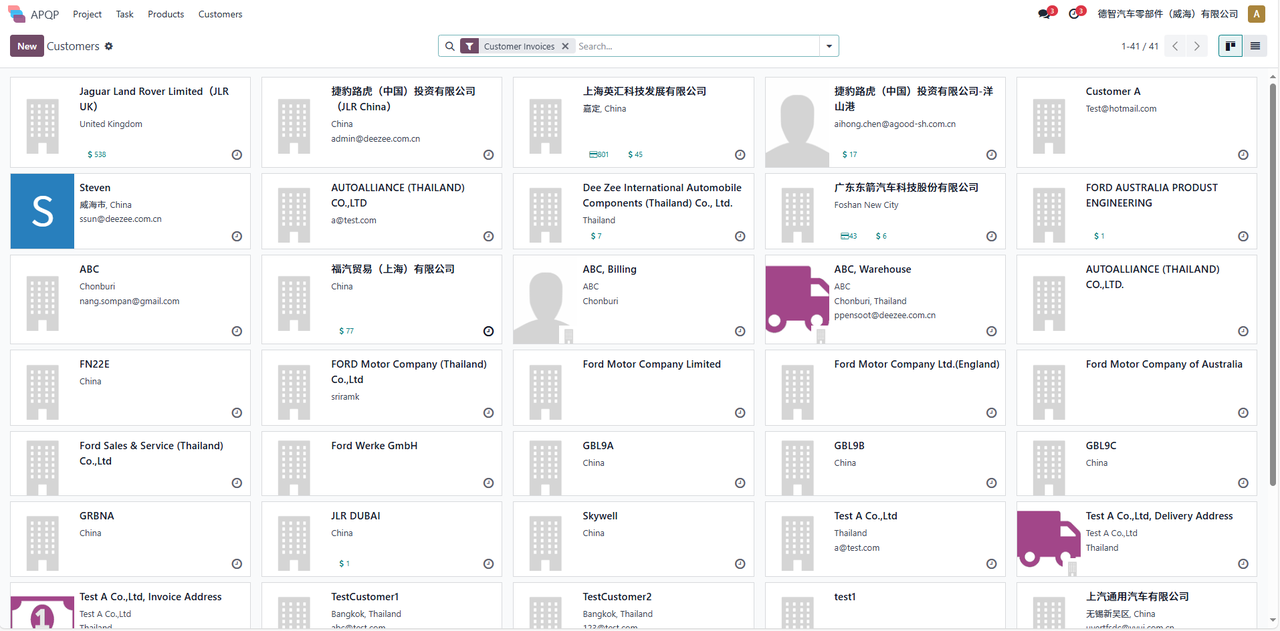
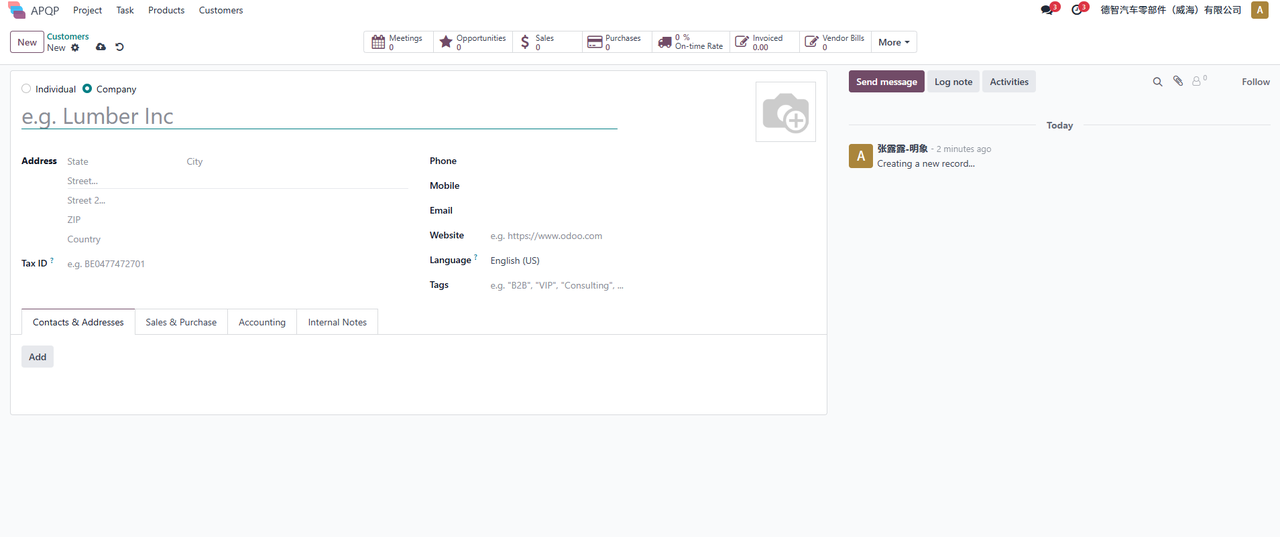
ลูกค้า: การจัดการและเพิ่มข้อมูลลูกค้าทั้งหมด
คำอธิบายรายละเอียดฟังก์ชัน
โครงการ
ในหน้า APQP Module > Project สามารถดูภาพรวมของโครงการได้โดยคลิกที่ 'ใหม่' เพื่อเพิ่มรายการ:
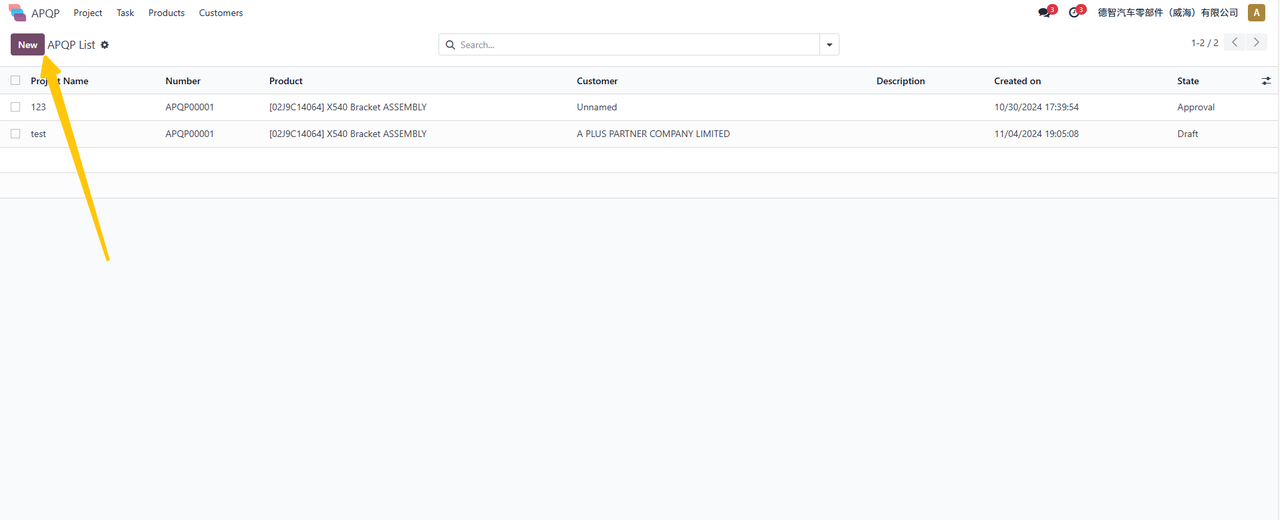
หลังจากกรอกข้อมูลด้านล่างนี้แล้ว แตะ "เพิ่มบรรทัด" และเลือกผู้อนุมัติในหน้าต่างบานเกล็ด แตะ "Save & Close" เมื่อยืนยันความถูกต้อง:
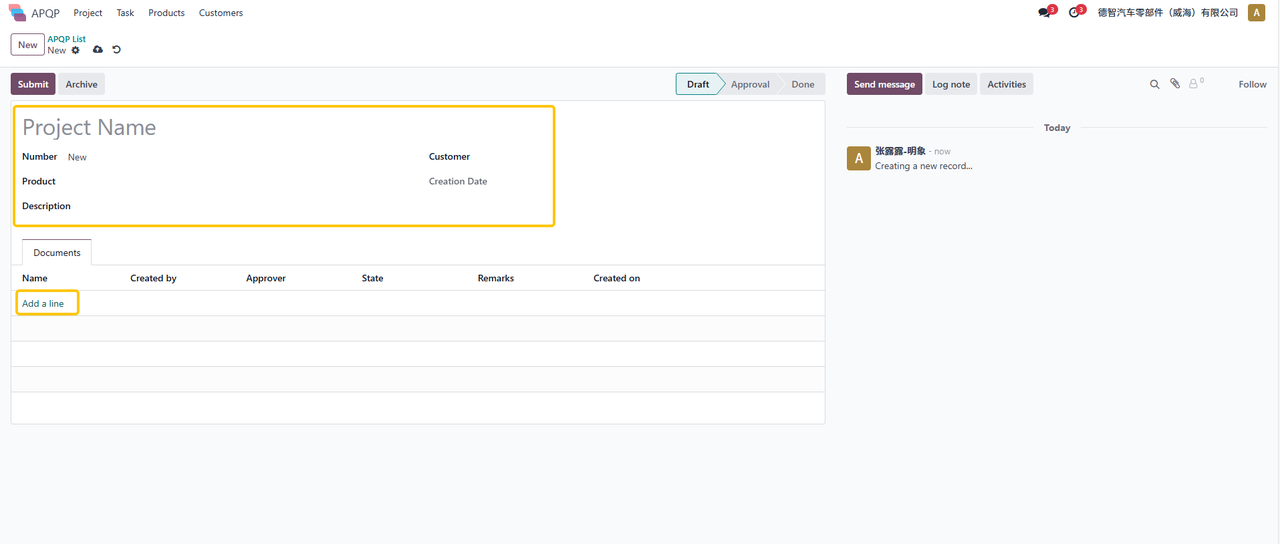
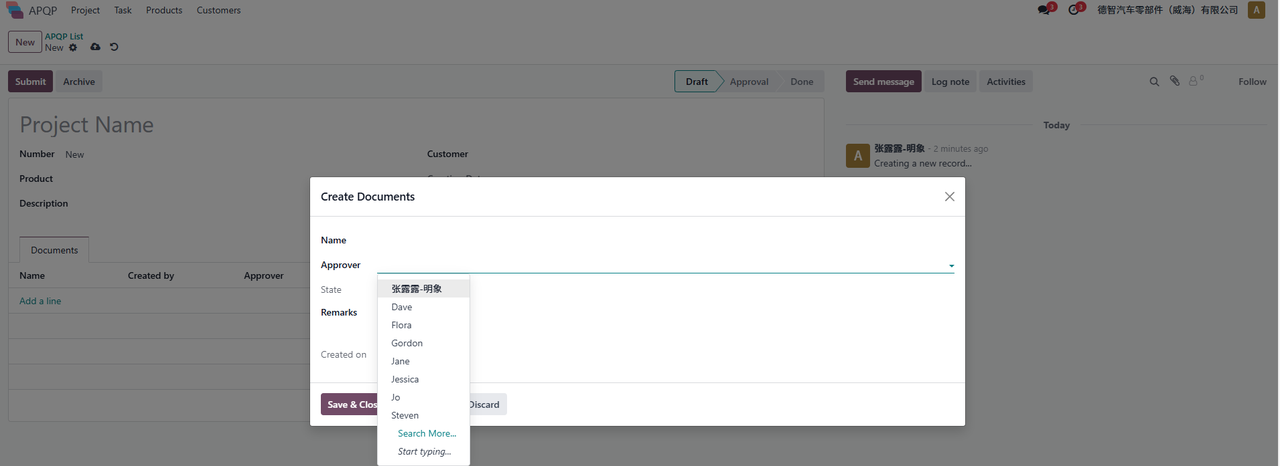
หลังจากกรอกข้อมูลทั้งหมดแล้วคลิก Submit ที่ Document ก่อนที่จะส่งรายการนี้:
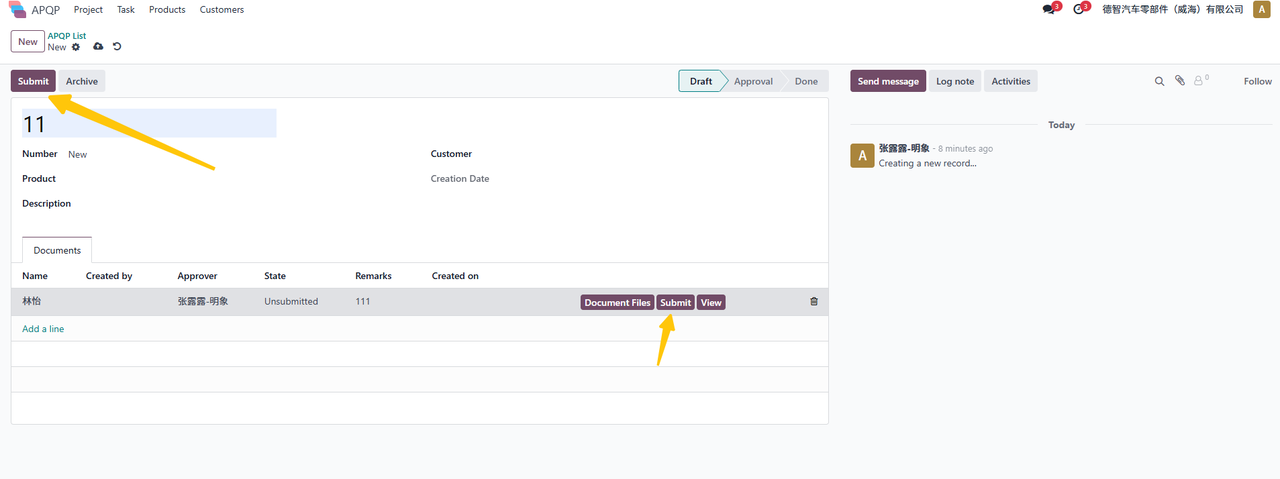
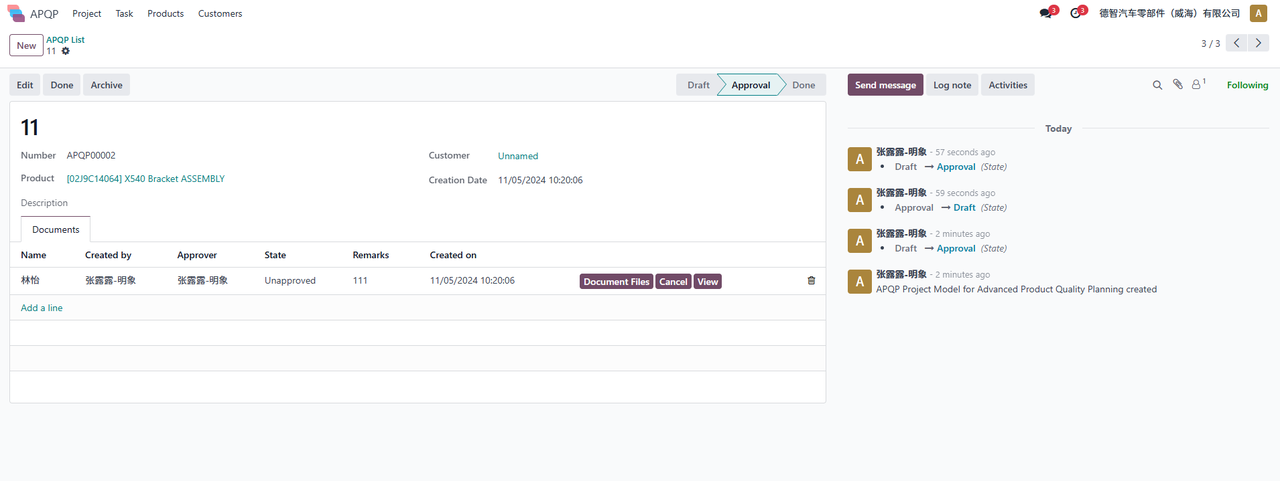
ภารกิจ
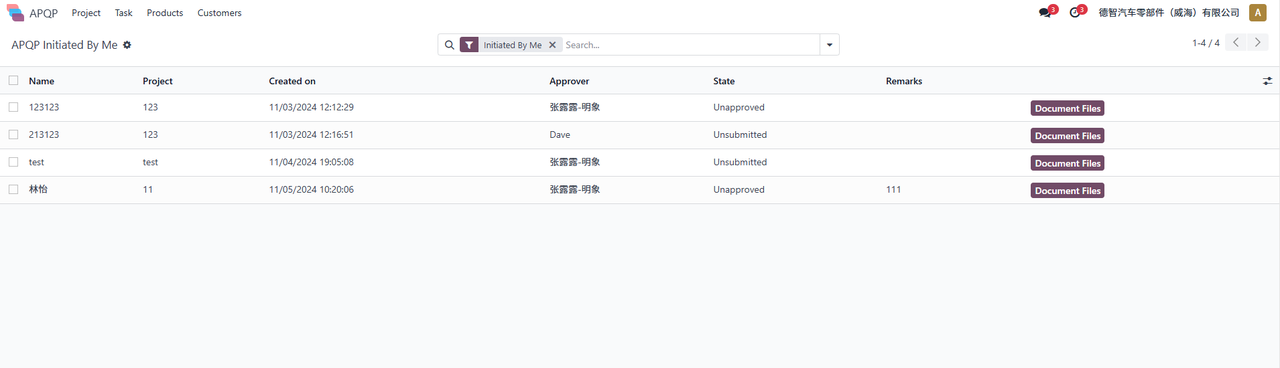
เริ่มต้นโดย ฉัน
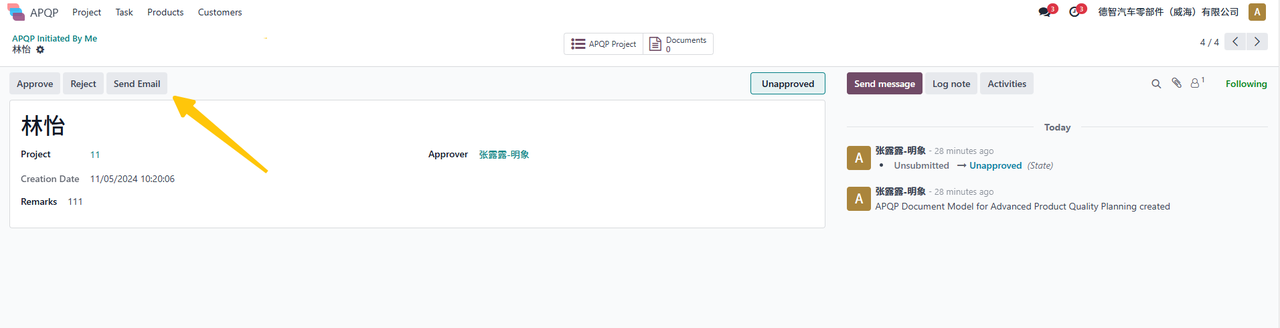
ใน โมดูล APQP > งาน > เริ่มต้นโดยฉัน หน้าสามารถดูรายการที่สร้างโดยฉันคลิกที่หนึ่งเพื่อเข้าสู่:
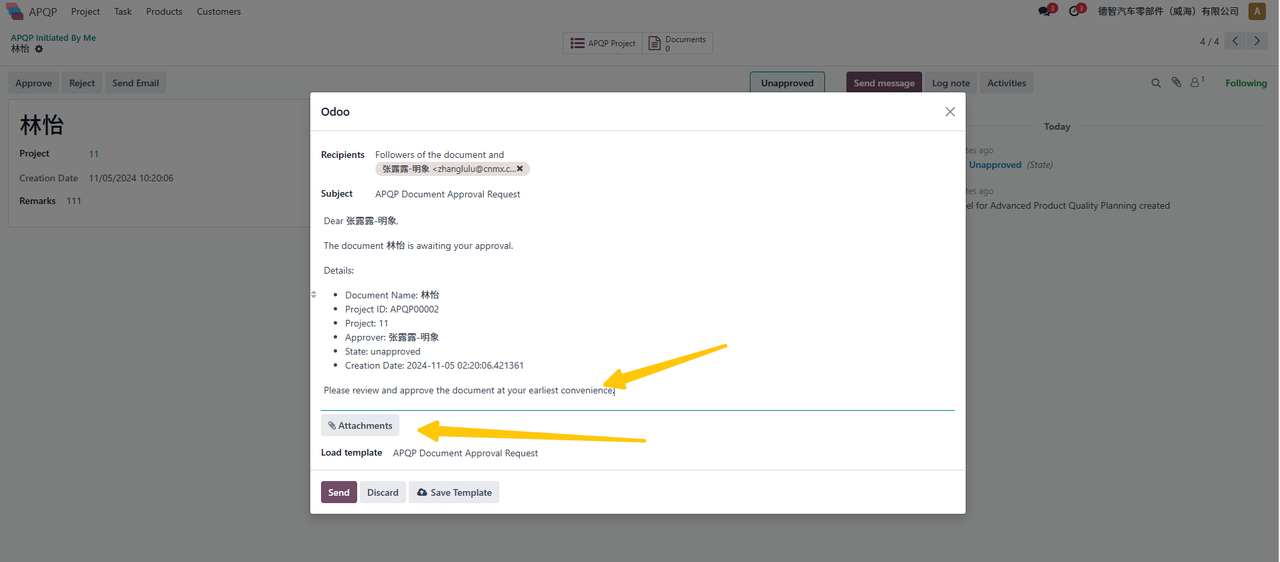
คลิกที่นี่ "ส่งอีเมล" สามารถแจ้งให้ผู้อนุมัติทราบและเพิ่มข้อความและสิ่งที่แนบมาในหน้าต่างบานเกล็ด:
ได้รับการอนุมัติจากฉัน
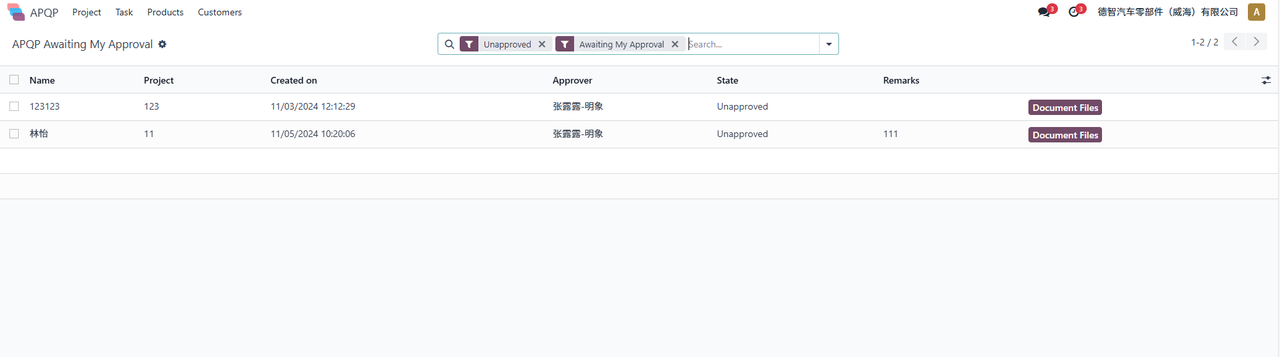
คุณสามารถดูงานที่ได้รับมอบหมายจากผู้สนับสนุนภารกิจเพื่ออนุมัติได้ที่ โมดูล APQP > งาน > รอให้ฉันอนุมัติ หน้า
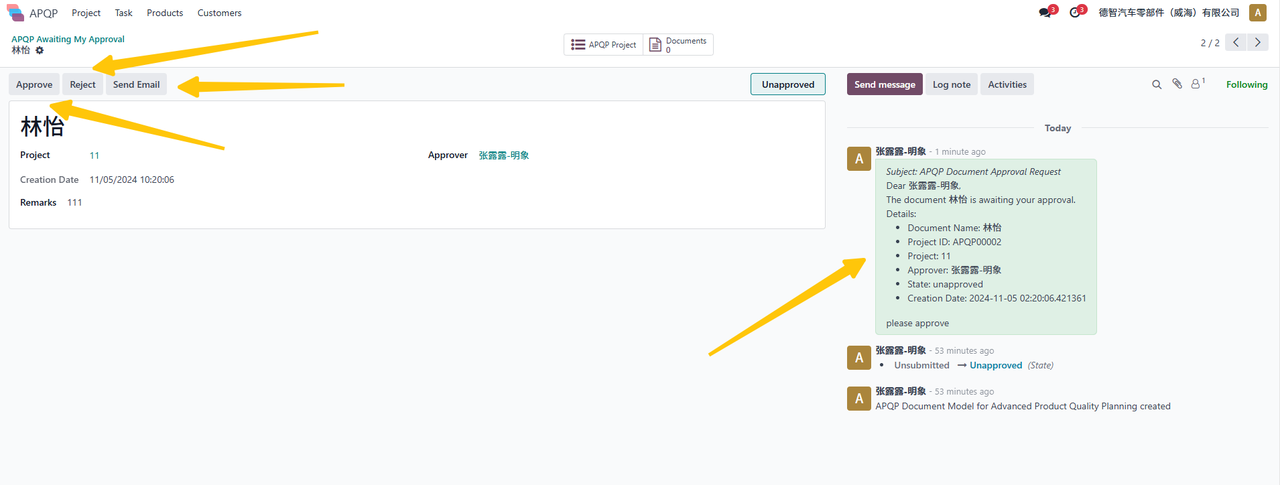
คุณสามารถรับการแจ้งเตือนทางอีเมลจากผู้ริเริ่มในกล่องแชทด้านขวาแตะ "Approve" หรือ "รายการ" ที่ด้านบนเพื่อจัดการงานนี้และแตะ "Send Email" เมื่อประมวลผลเสร็จแล้วคุณสามารถส่งอีเมลเพื่อแจ้งให้ผู้ริเริ่มงานทราบถึงความคืบหน้าของการตรวจสอบงาน:
เมื่องานผ่านการอนุมัติให้ค้นหางานที่ได้รับการอนุมัติแล้วได้ที่ โมดูล APQP > งาน > อนุมัติโดยฉัน หน้า คลิกลูกศรเพื่อเข้าไปแตะที่ "Done" เพื่อทำงานให้เสร็จสมบูรณ์:
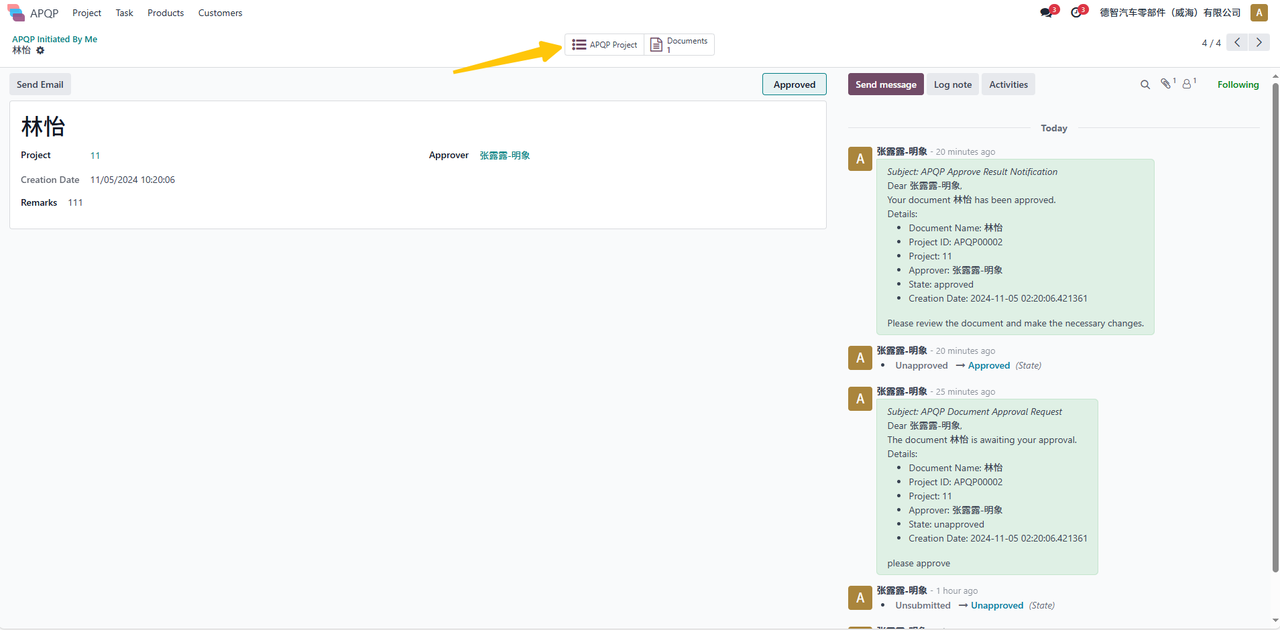
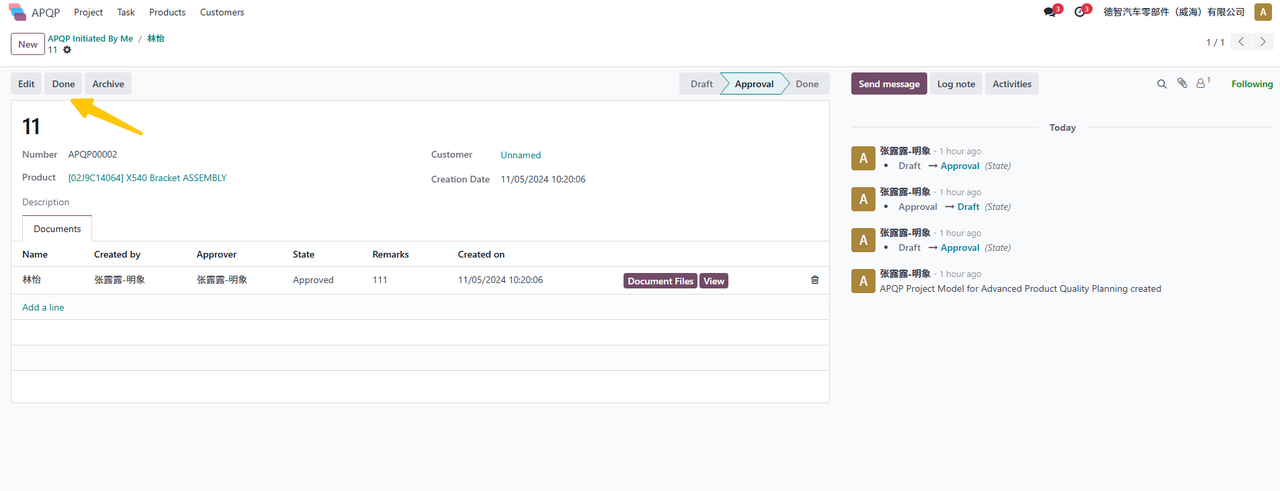
เมื่อการอนุมัติงานไม่ผ่านค้นหางานที่ถูกปฏิเสธที่ โมดูล APQP > งาน > อนุมัติโดยฉัน หน้า คลิกที่นี่เพื่อเข้าสู่เอกสารหรือข้อมูลที่ต้องการแก้ไขคลิกที่ลูกศรเพื่อเข้าสู่ข้อมูลการแก้ไขโครงการ APQP หรือไปที่เอกสารโดยตรงเพื่อแก้ไขเอกสาร:
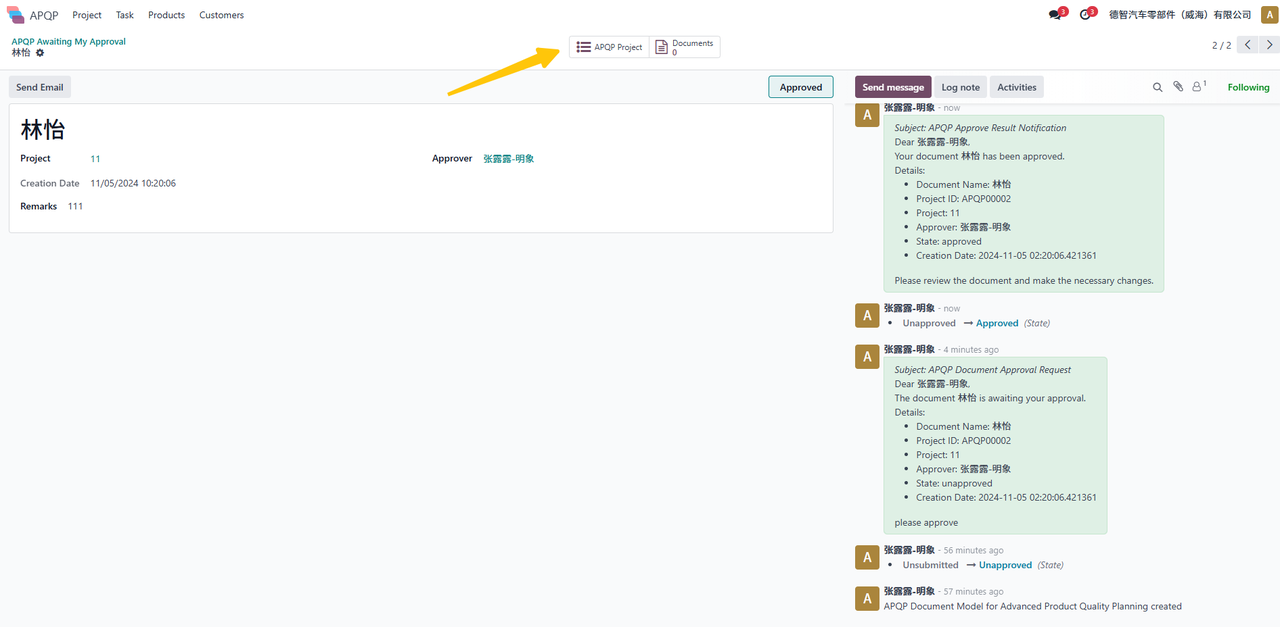
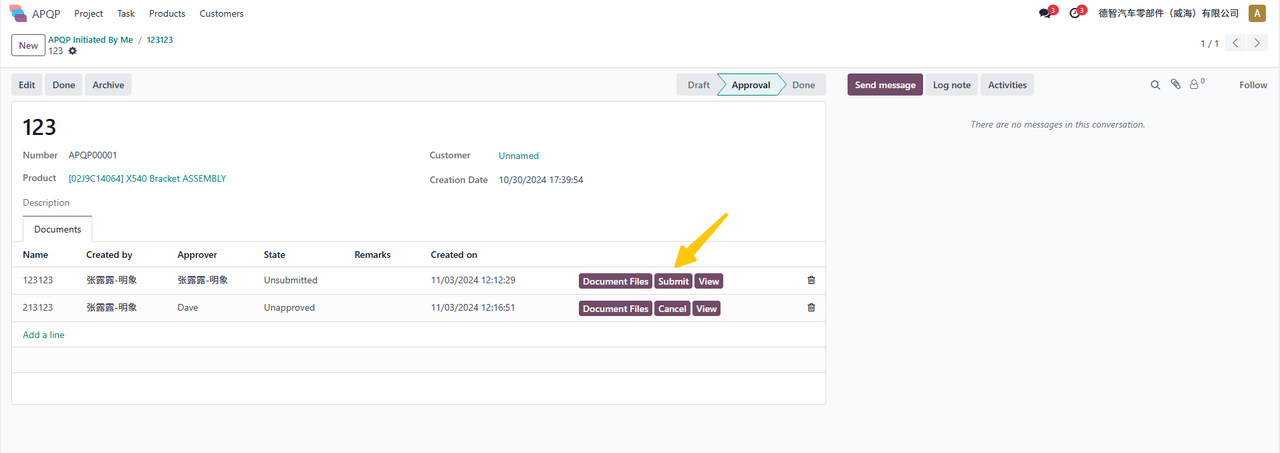
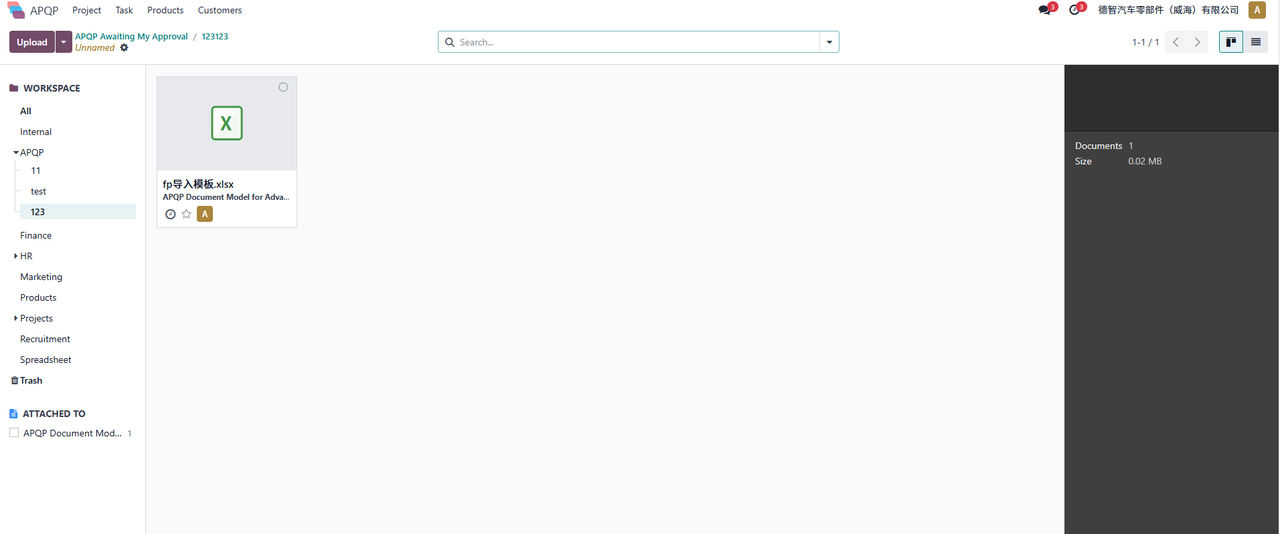
เมื่อการแก้ไขเสร็จสิ้นให้แตะที่ Submit ในรายละเอียดของเอกสารเพื่อกลับไปยังระดับก่อนหน้าคุณสามารถส่งการแจ้งเตือนทางอีเมลได้อีกครั้งและหลังจากนั้นในหน้า โมดูล APQP > งาน > รอให้ฉันอนุมัติ ผู้อนุมัติสามารถเริ่มการอนุมัติงานได้อีกครั้ง
ผลิตภัณฑ์
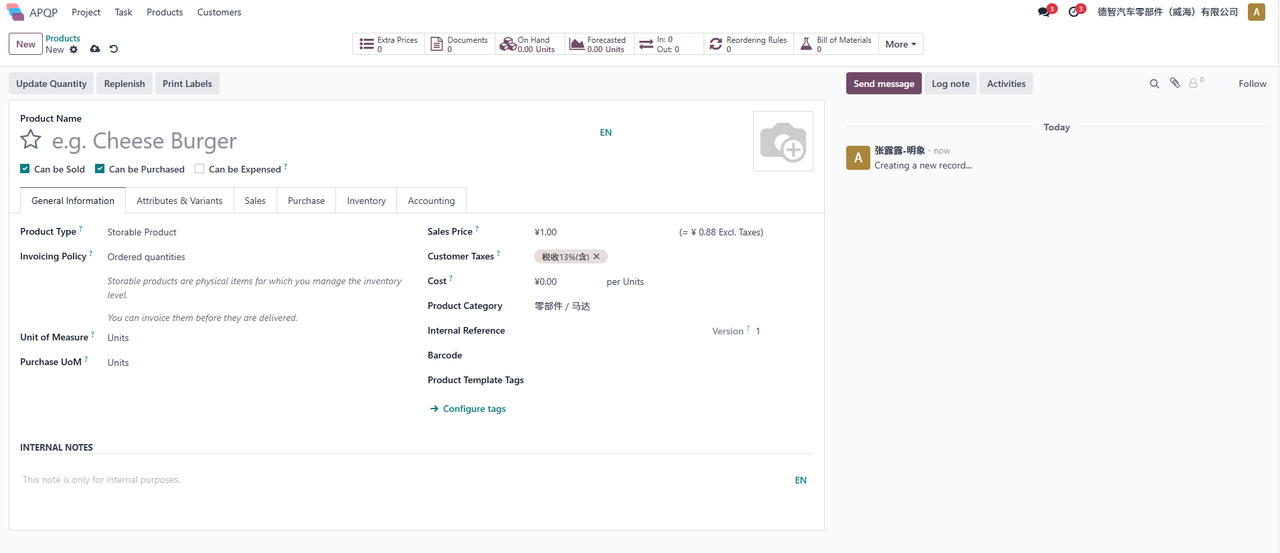
ในหน้า โมดูล APQP > ผลิตภัณฑ์ > ใหม่ กรอกข้อมูลผลิตภัณฑ์ที่จะเพิ่มและแสดงใน โมดูล APQP > ผลิตภัณฑ์ หลังจากบันทึก:
ลูกค้า
ในหน้า APQP Module > Customer > New กรอกข้อมูลผลิตภัณฑ์ที่คุณต้องการเพิ่มและแสดงใน APQP Module > Customer หลังจากบันทึก: